
노티너티 사용 가이드
처음이어도
순서대로 따라 하면 돼요.
앱 안 가이드의 네 단계(알림 접근 켜기 → 눈에 보이는 알림부터 → 숨긴 소식은 여기서 → 읽고 정리하기)를 실제 화면으로 풀었어요. 필요한 항목만 골라 보세요.
화면은 공개 1.2.53 버전을 에뮬레이터에서 찍었고 알림은 가상의 예시 앱이에요. 촬영 때 광고를 꺼 두어 화면에 광고 배너가 없지만, 실제 무료 앱은 화면 아래에 광고가 보여요.
02 앱 안 가이드 1
알림 접근 켜기
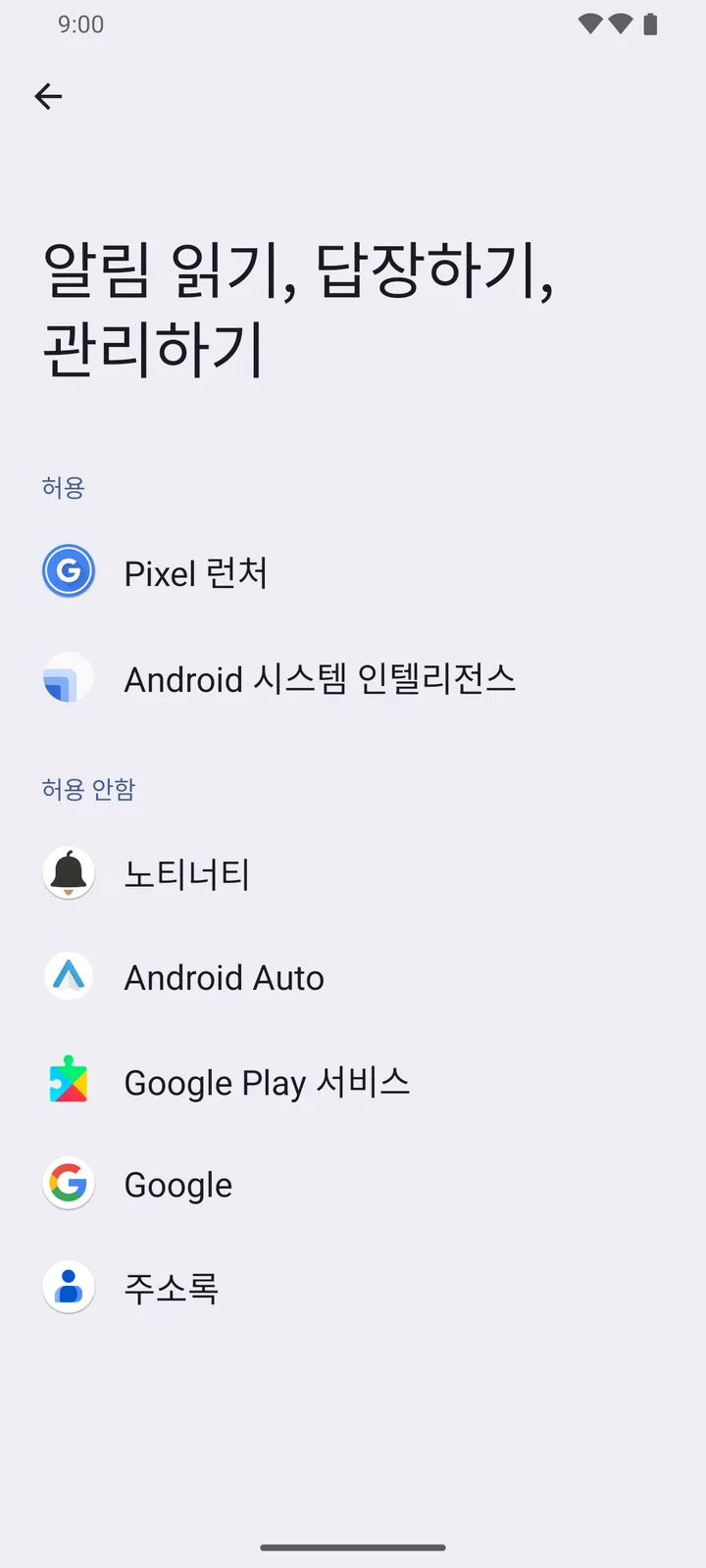
휴대폰 설정의 알림 접근 목록에서 ‘노티너티’를 누르세요.
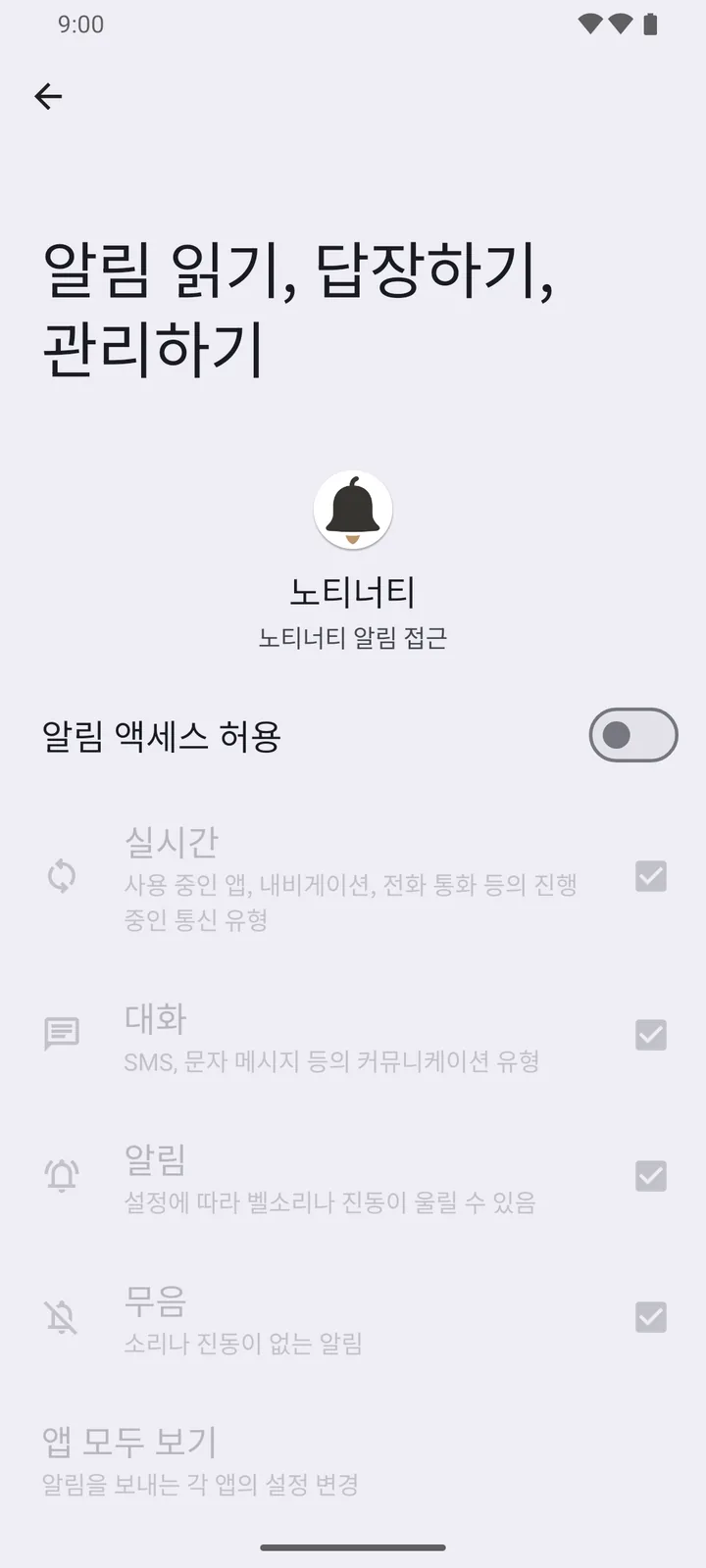
‘알림 액세스 허용’ 스위치를 켜세요.
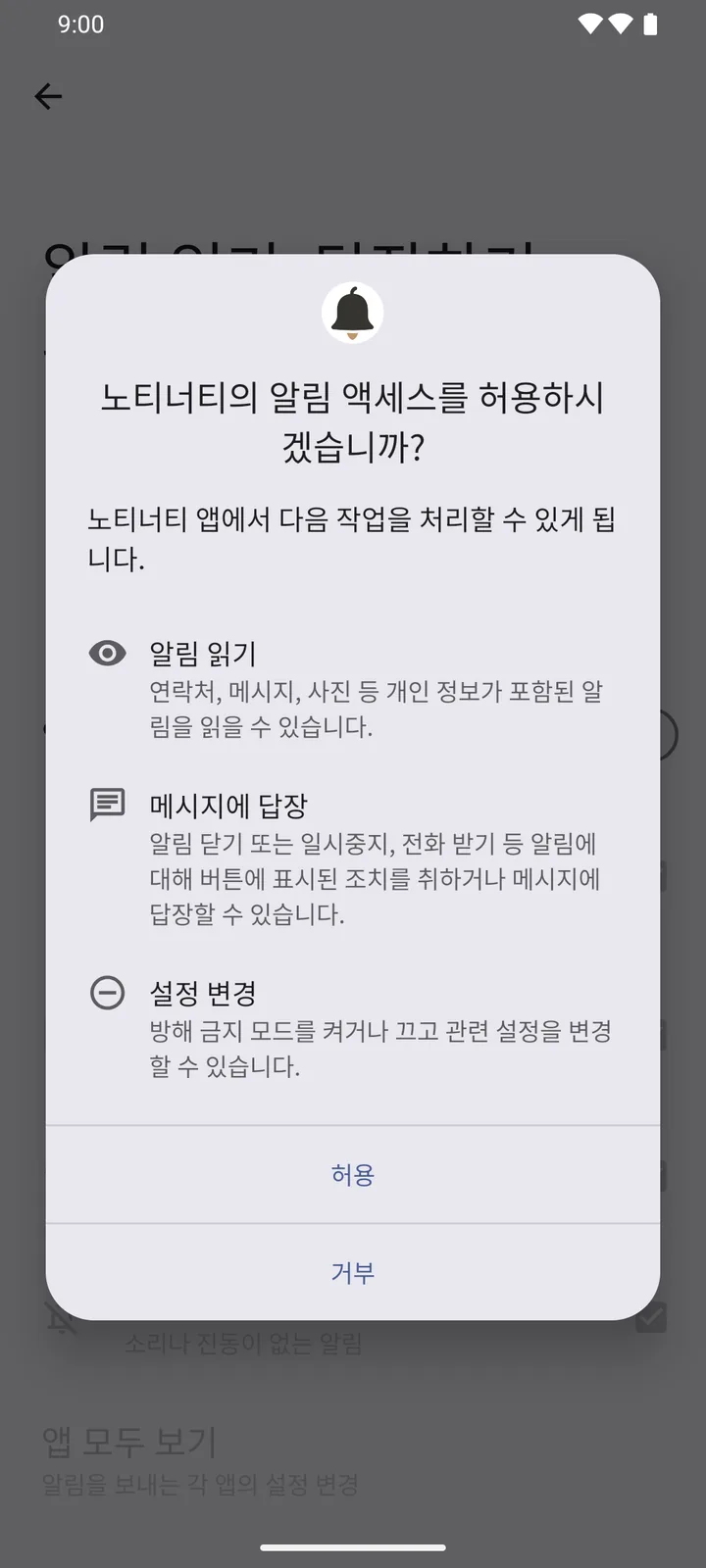
확인 창에서 ‘허용’을 누르면 노티너티가 알림을 읽을 수 있어요. 앱 이름·제목·본문을 읽어야 알림을 나눌 수 있기 때문이에요.
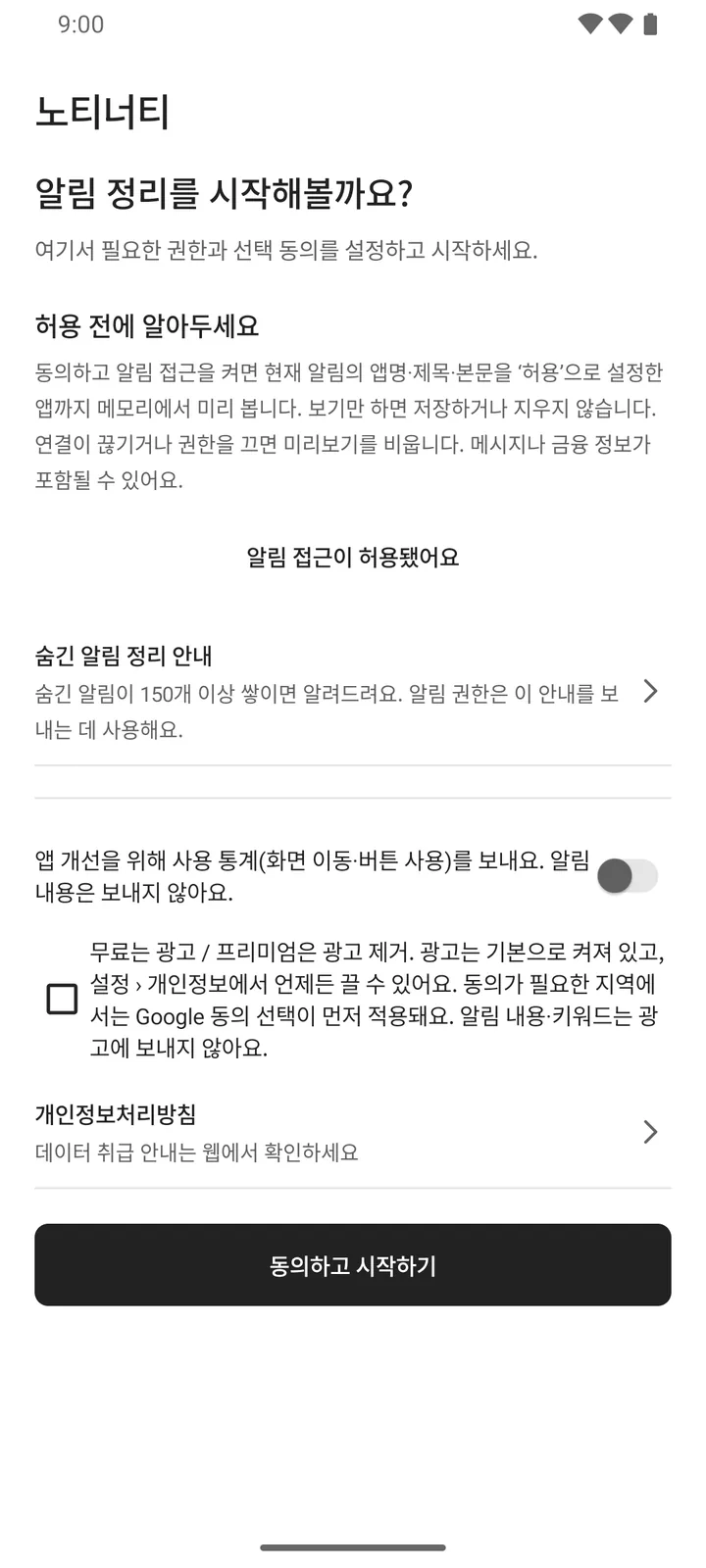
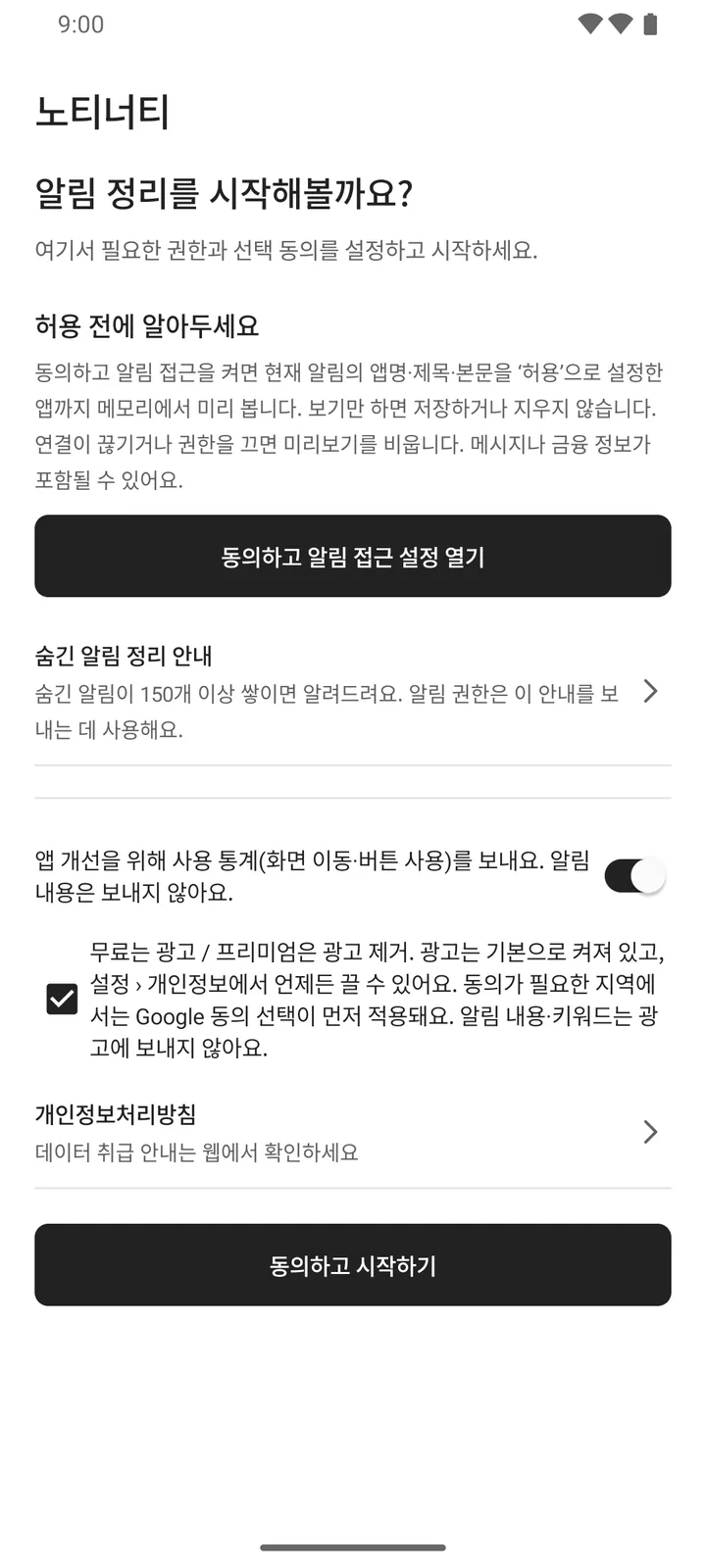
앱으로 돌아오면 ‘알림 접근이 허용됐어요’가 보여요. ‘동의하고 시작하기’를 누르세요.
03
알림 목록 보기
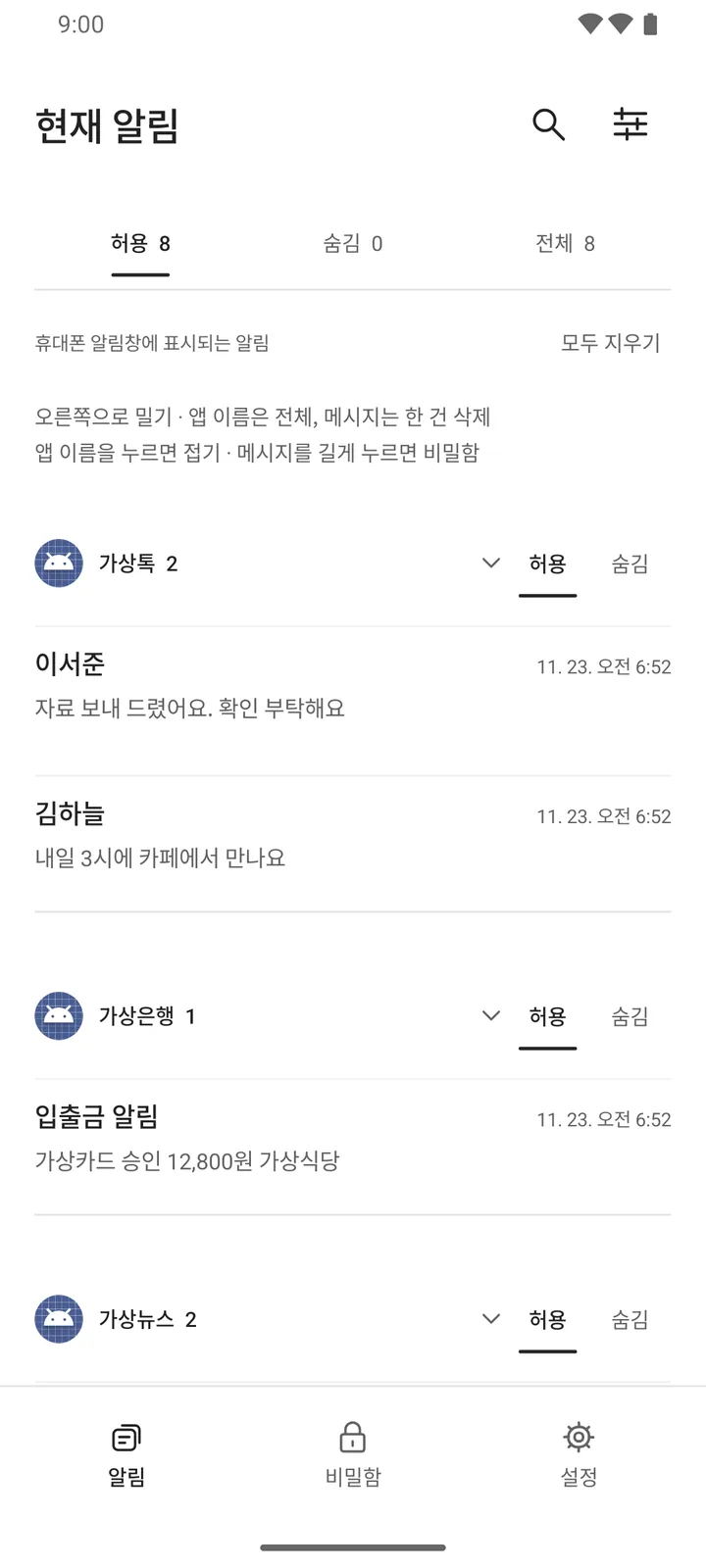
‘알림’ 탭에는 지금 알림창의 알림이 앱별로 모여요. 허용·숨김·전체 탭으로 나눠 봅니다.
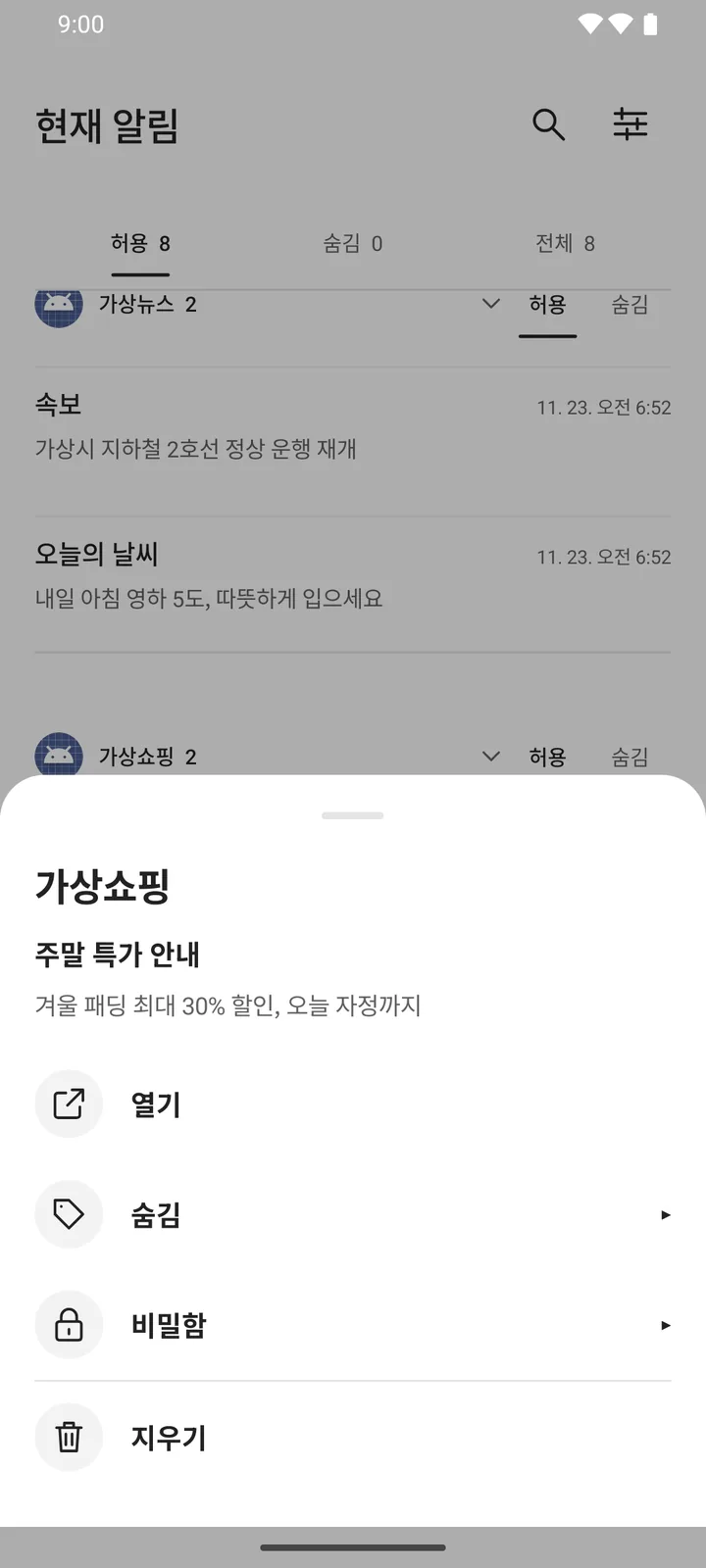
알림을 누르면 내용과 함께 열기·숨김·비밀함·지우기를 고를 수 있어요.
04 앱 안 가이드 2 · 눈에 보이는 알림부터
알림 숨기기
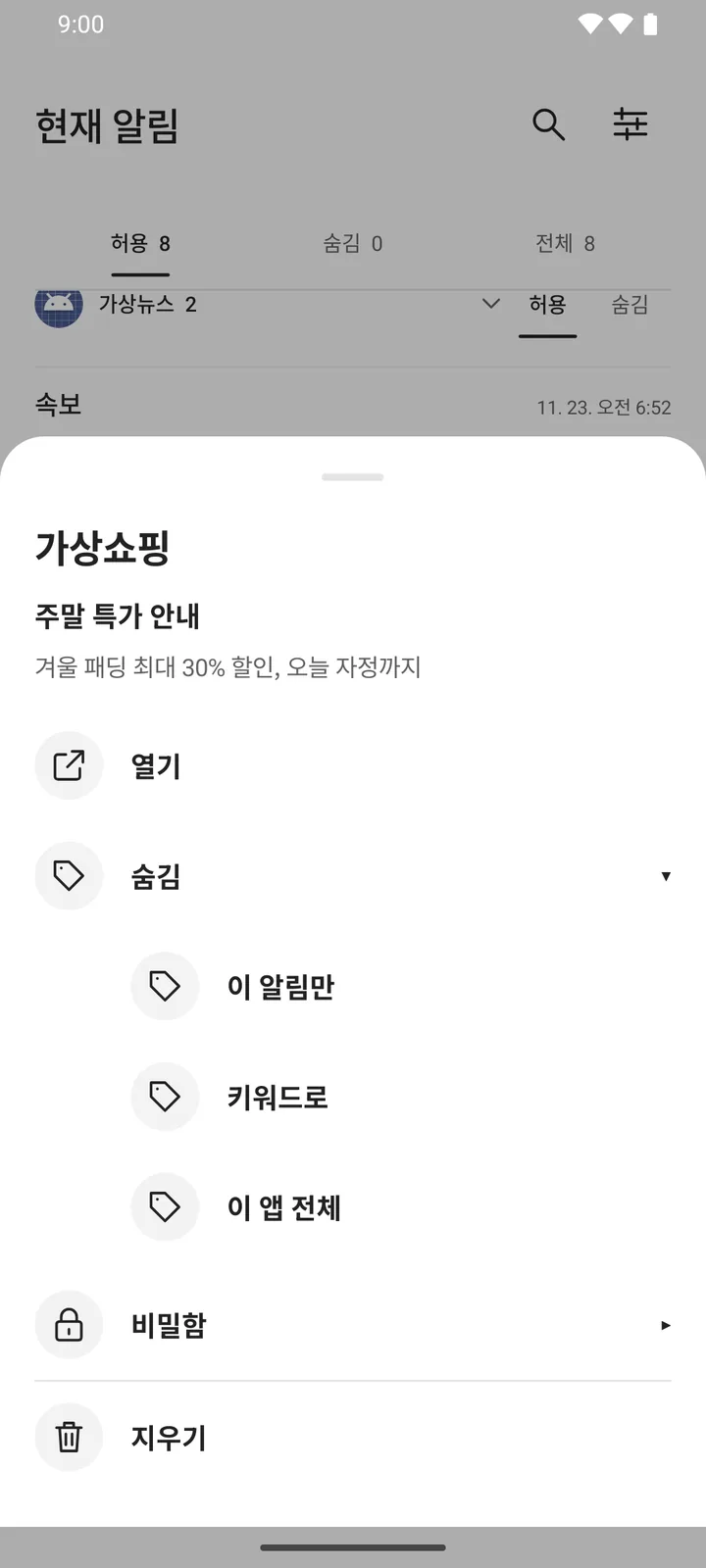
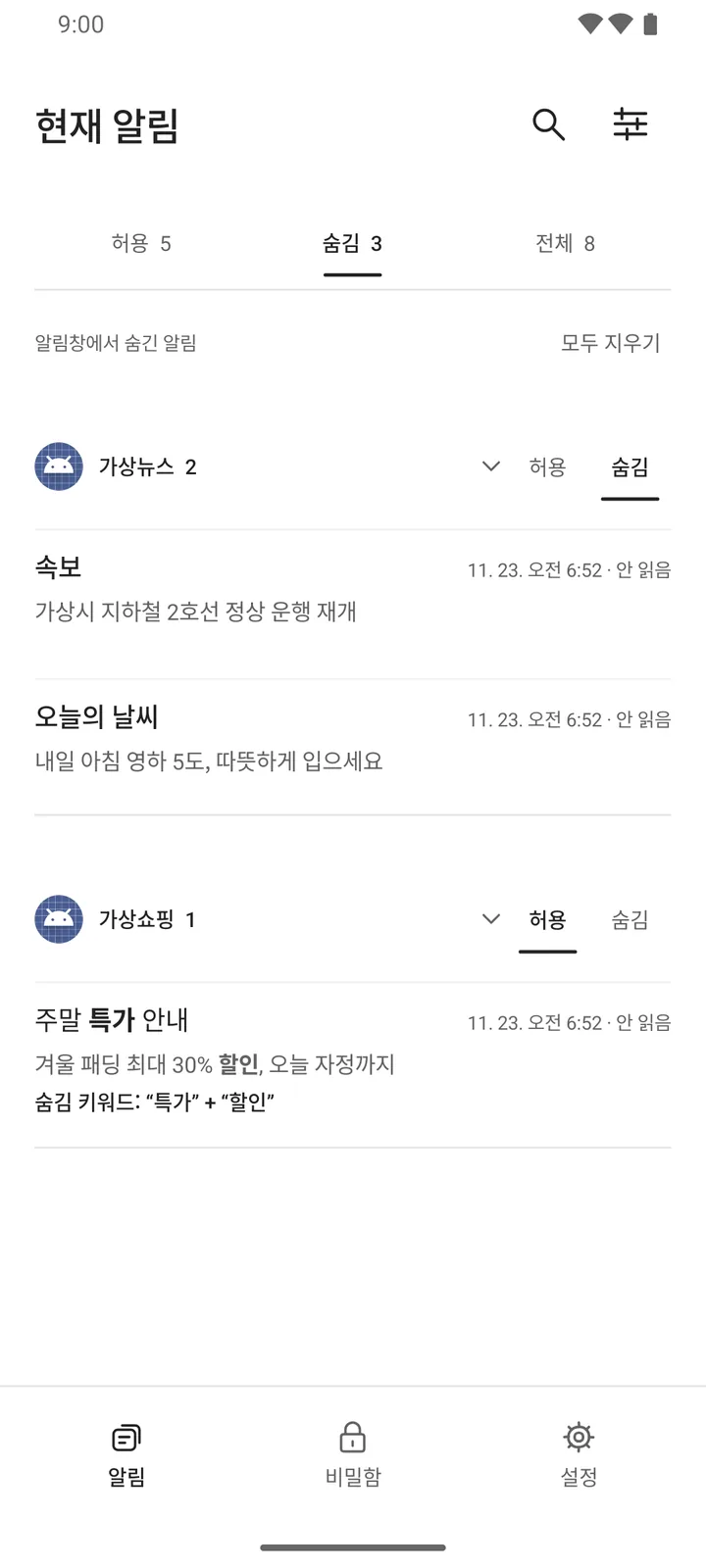
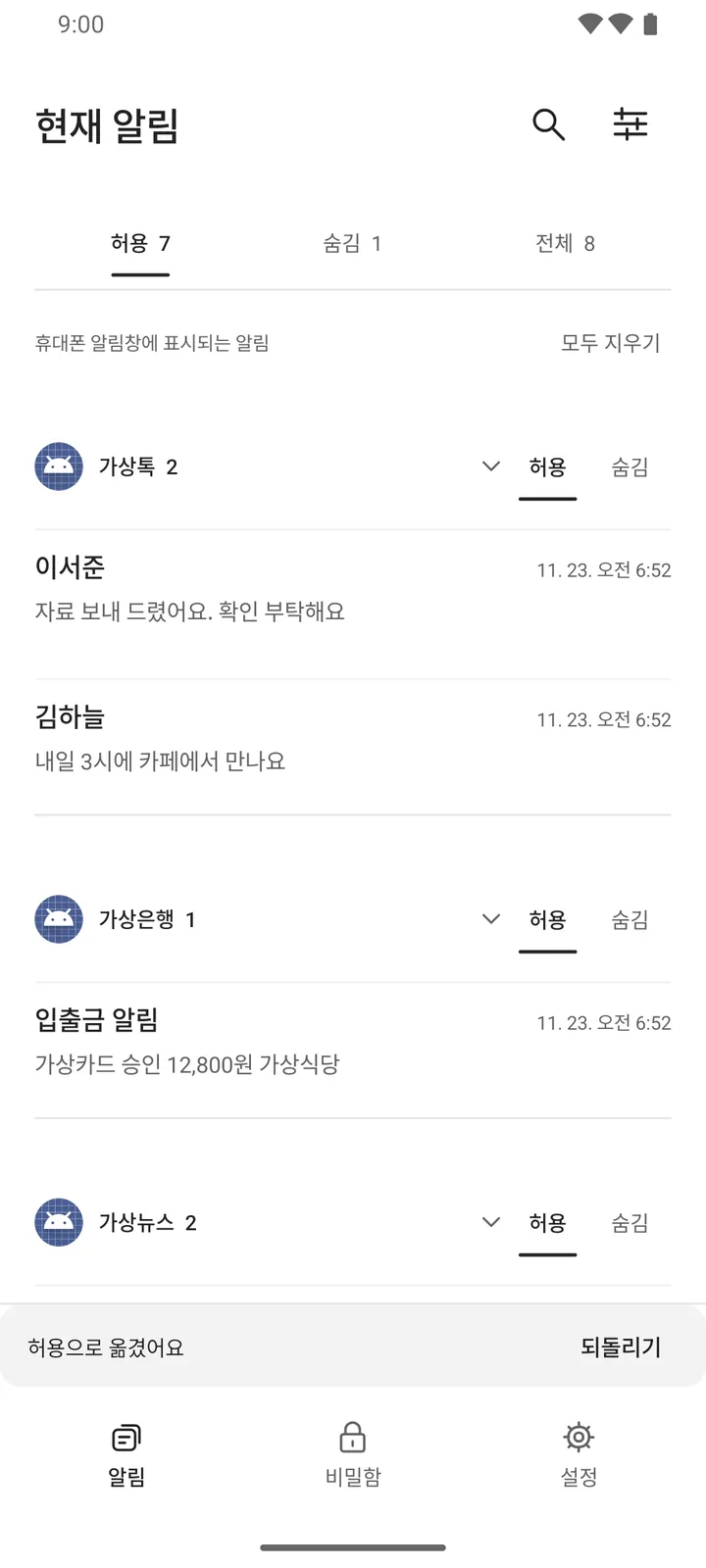
눈에 보이는 알림부터 정리하세요. ‘숨김’을 펼치면 이 알림만, 키워드로, 이 앱 전체 중에서 고를 수 있어요.
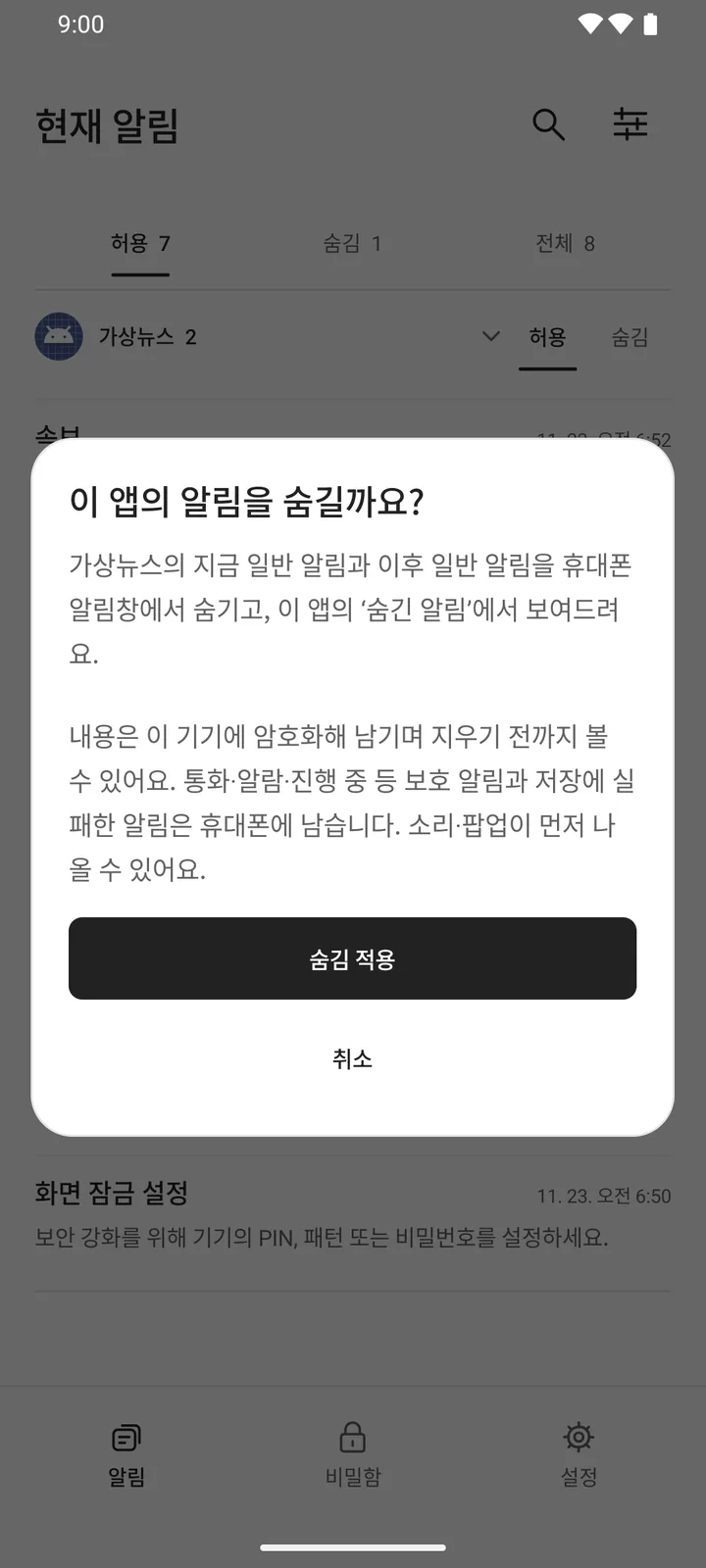
앱 이름 줄의 ‘숨김’을 누르면 그 앱의 지금 알림과 이후 일반 알림을 숨겨요.
05
키워드로 정리
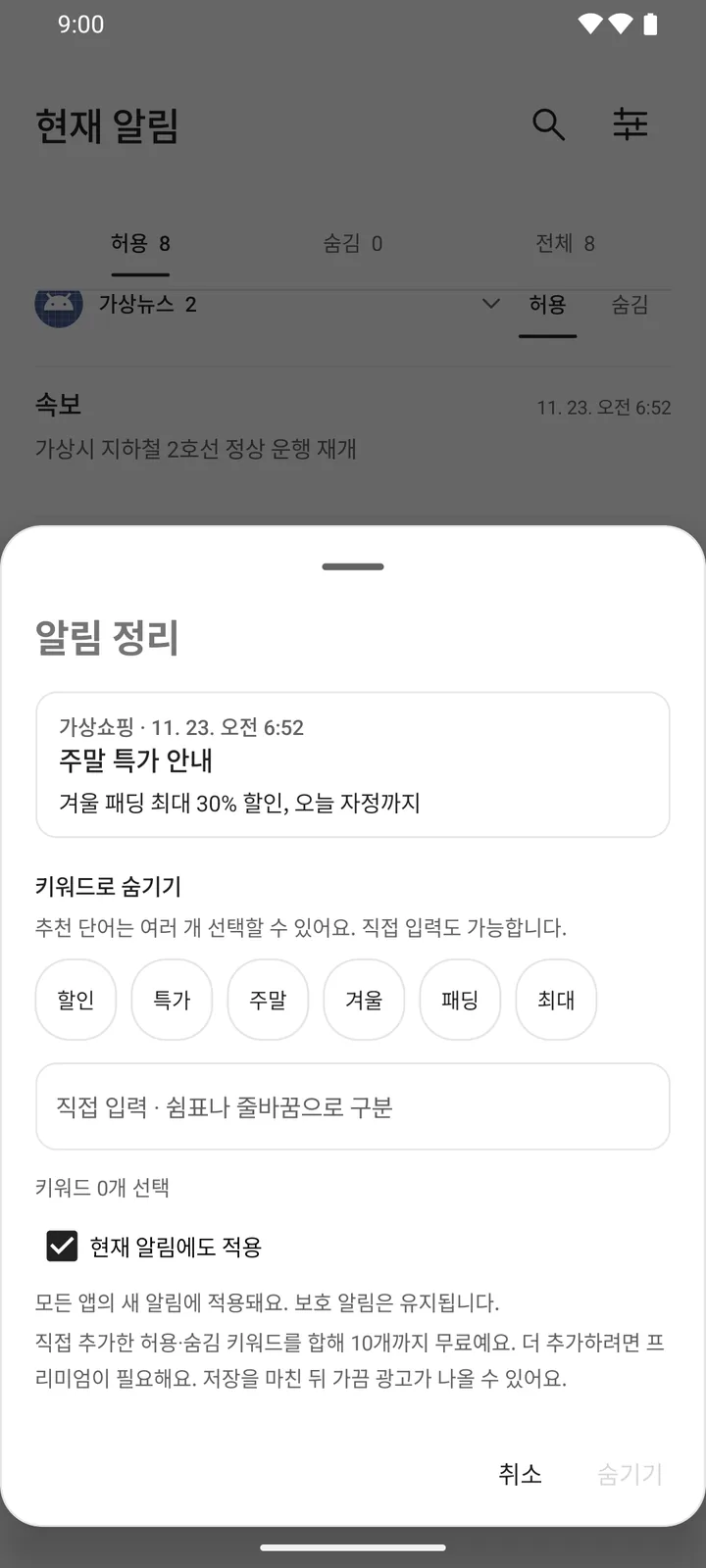
‘키워드로’를 누르면 메시지를 보면서 그 안의 단어를 골라 키워드로 만들 수 있어요.
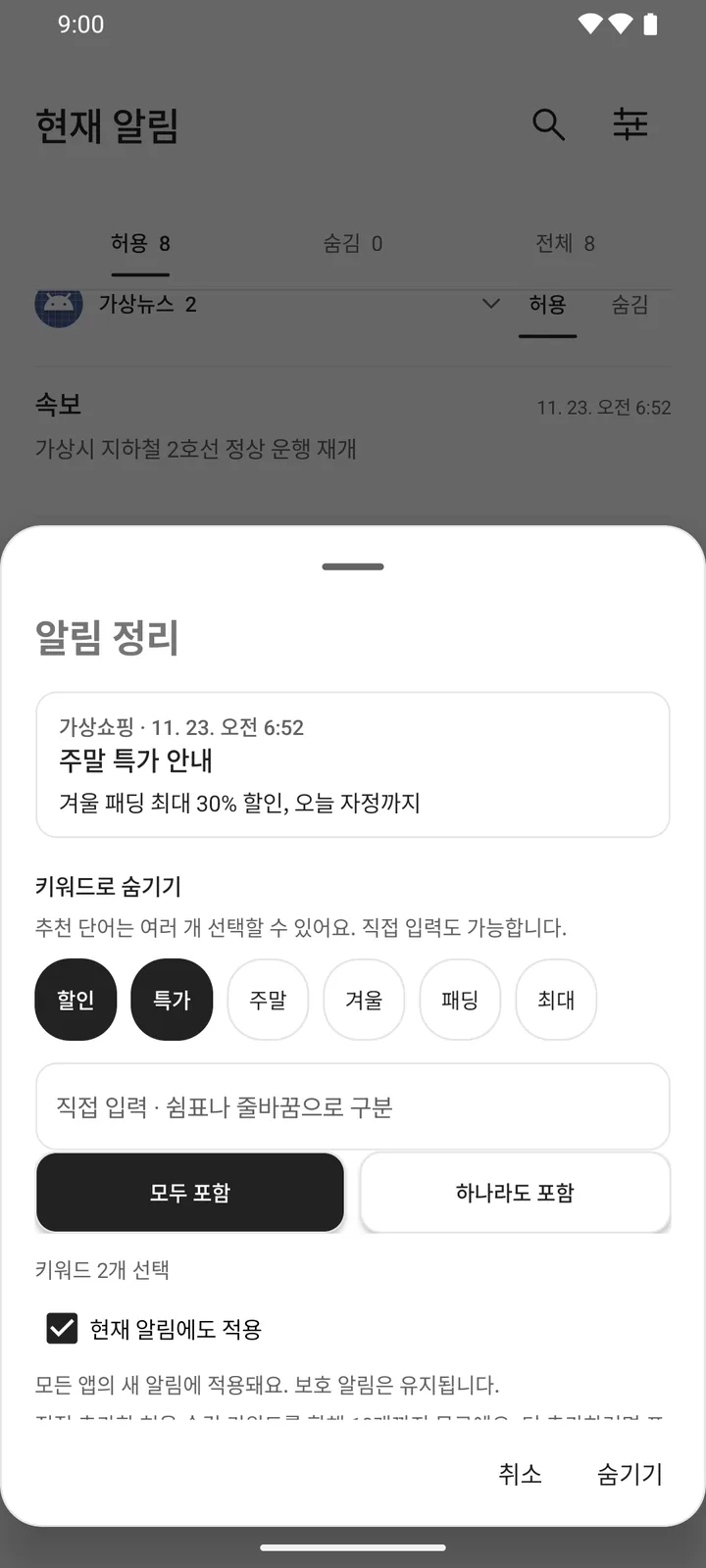
단어를 여러 개 고르고 ‘모두 포함/하나라도 포함’을 정한 뒤 ‘숨기기’를 누르세요. 직접 만드는 허용·숨김 키워드는 합쳐서 10개까지 무료예요.
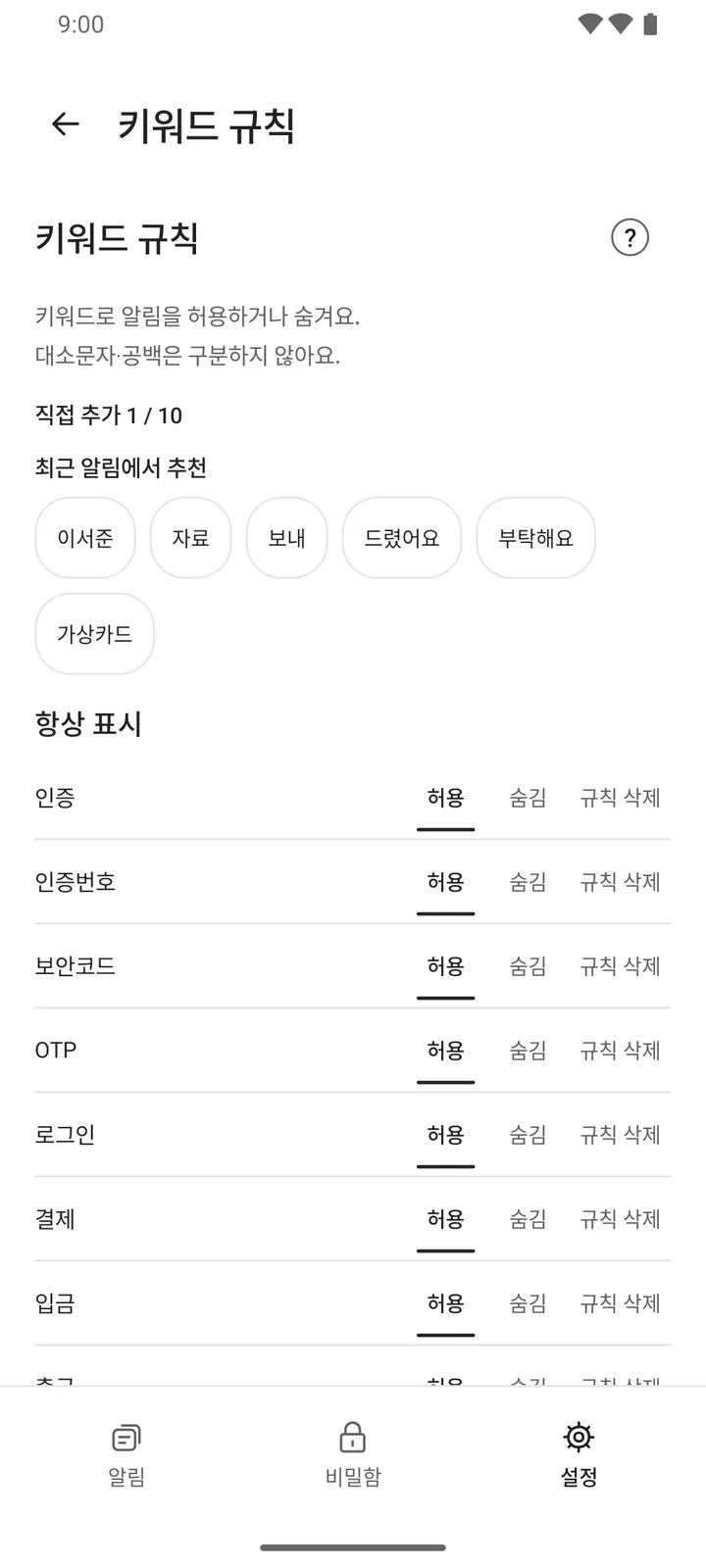
위쪽 규칙 버튼에서 키워드를 추가·삭제하고, 인증번호 같은 ‘항상 표시’ 키워드를 관리해요.
07 앱 안 가이드 4
읽고 정리하기
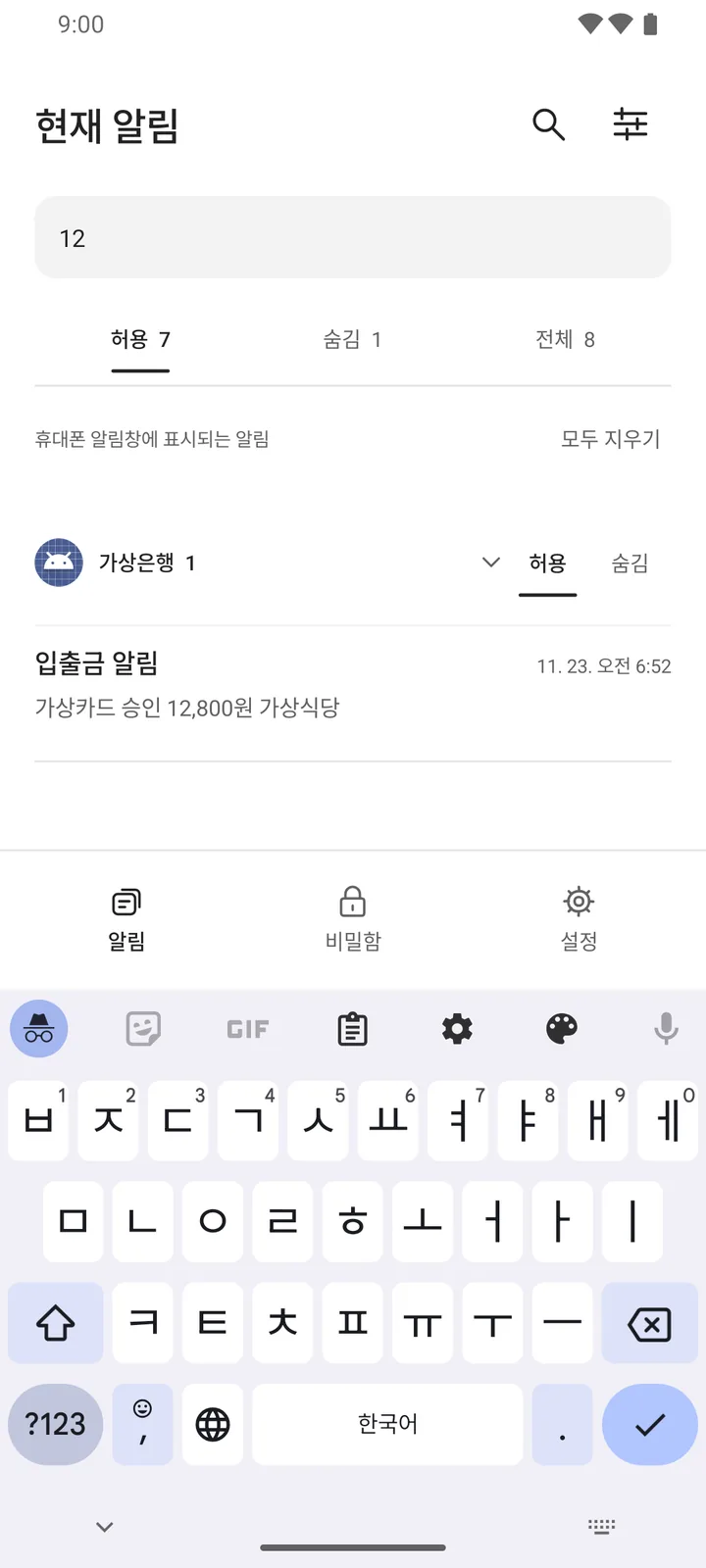
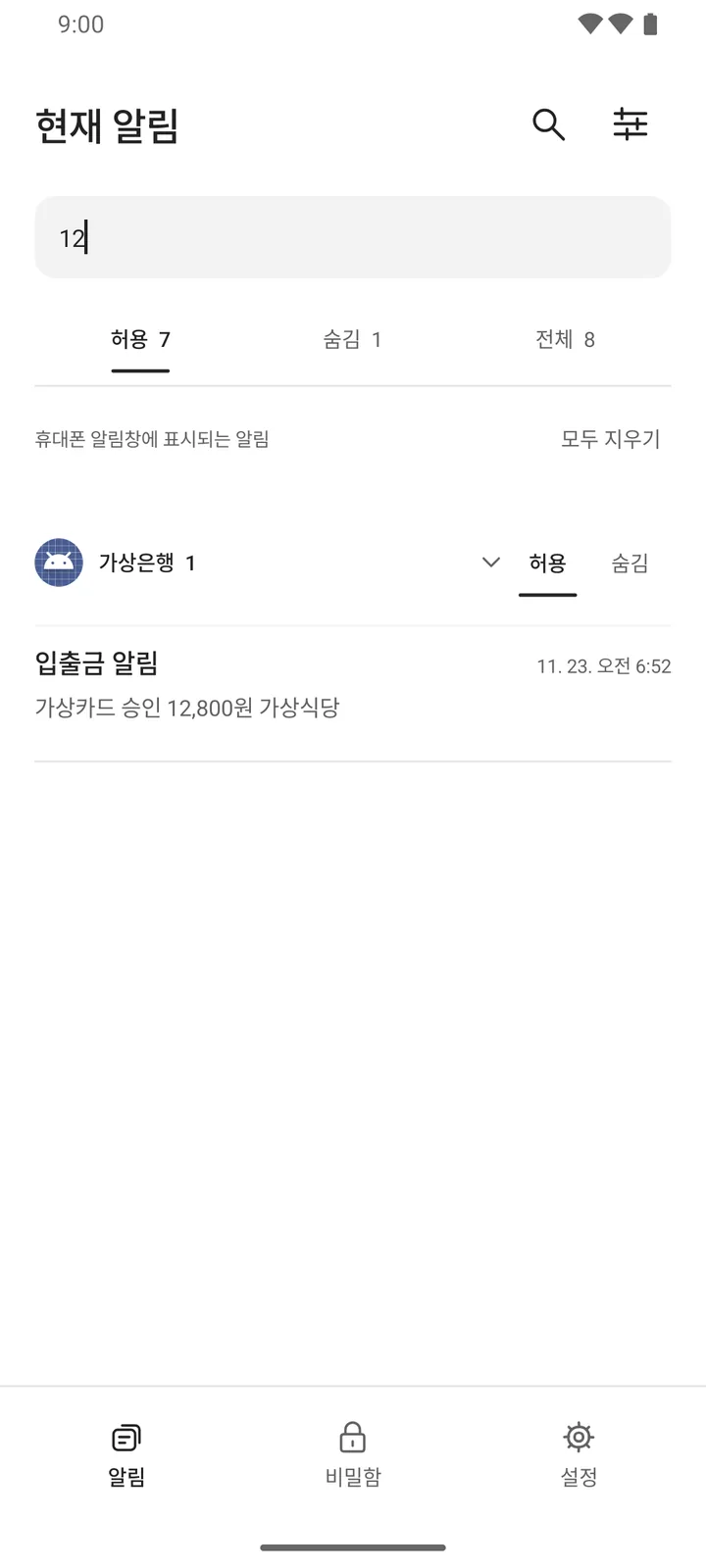
다 읽은 알림은 상세 화면의 ‘지우기’로 하나씩, 목록의 ‘모두 지우기’로 한 번에 지워요(위 알림 목록 화면에 버튼이 있어요). 지운 기록은 되돌릴 수 없고, 다시 허용해도 이미 지운 알림은 알림창에 다시 올라오지 않아요.
10
비밀함
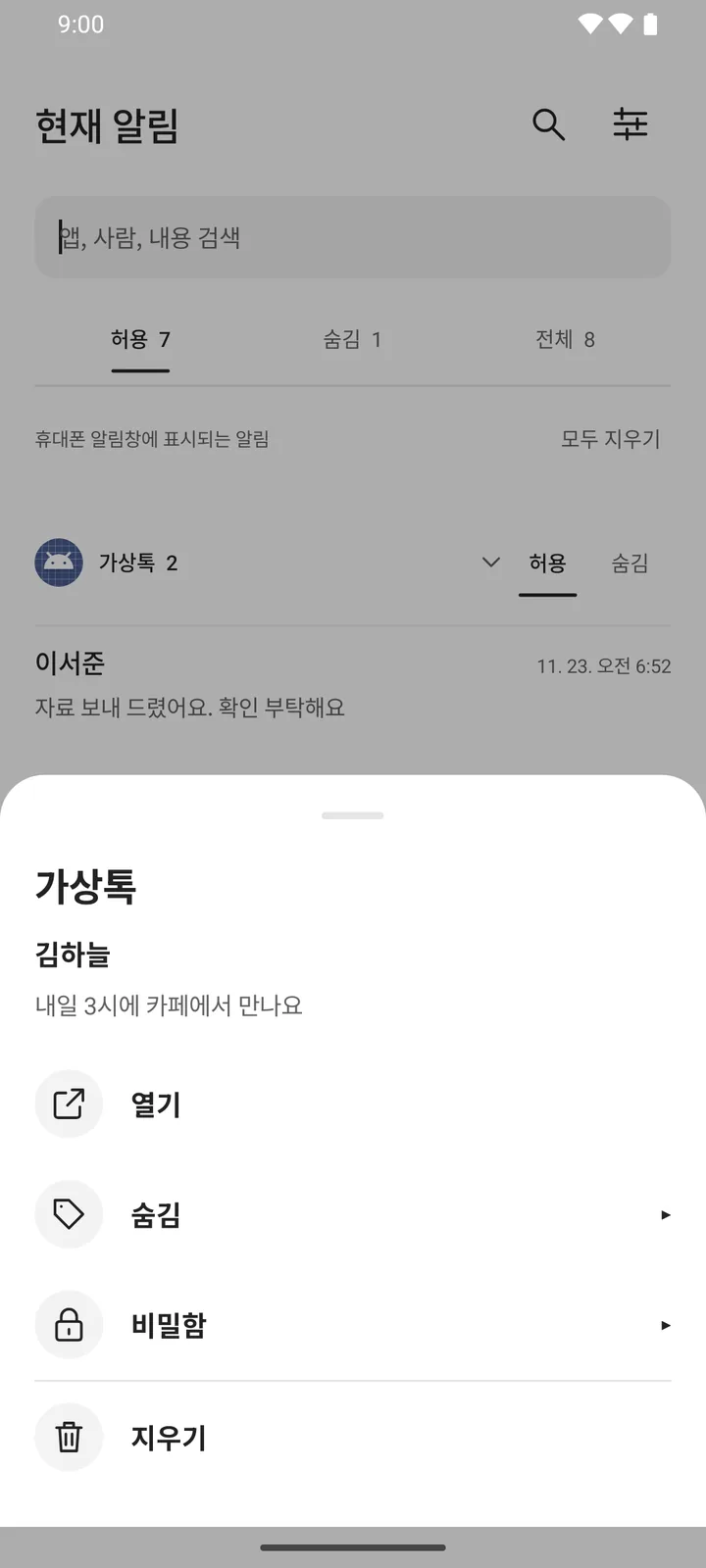
메시지 알림을 길게 누르면 비밀함으로 옮길 수 있어요.
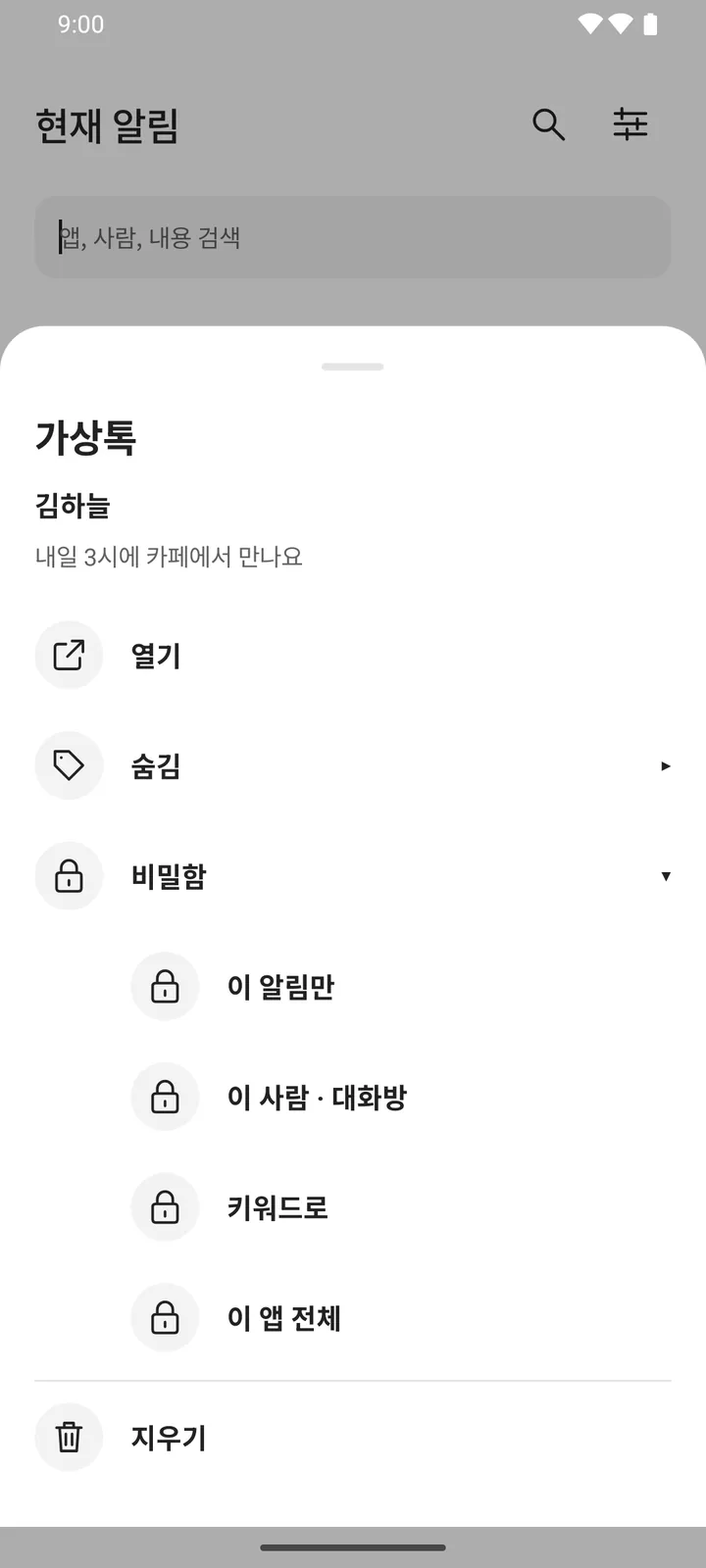
이 알림만, 이 사람·대화방, 키워드로, 이 앱 전체 중에서 고르세요.
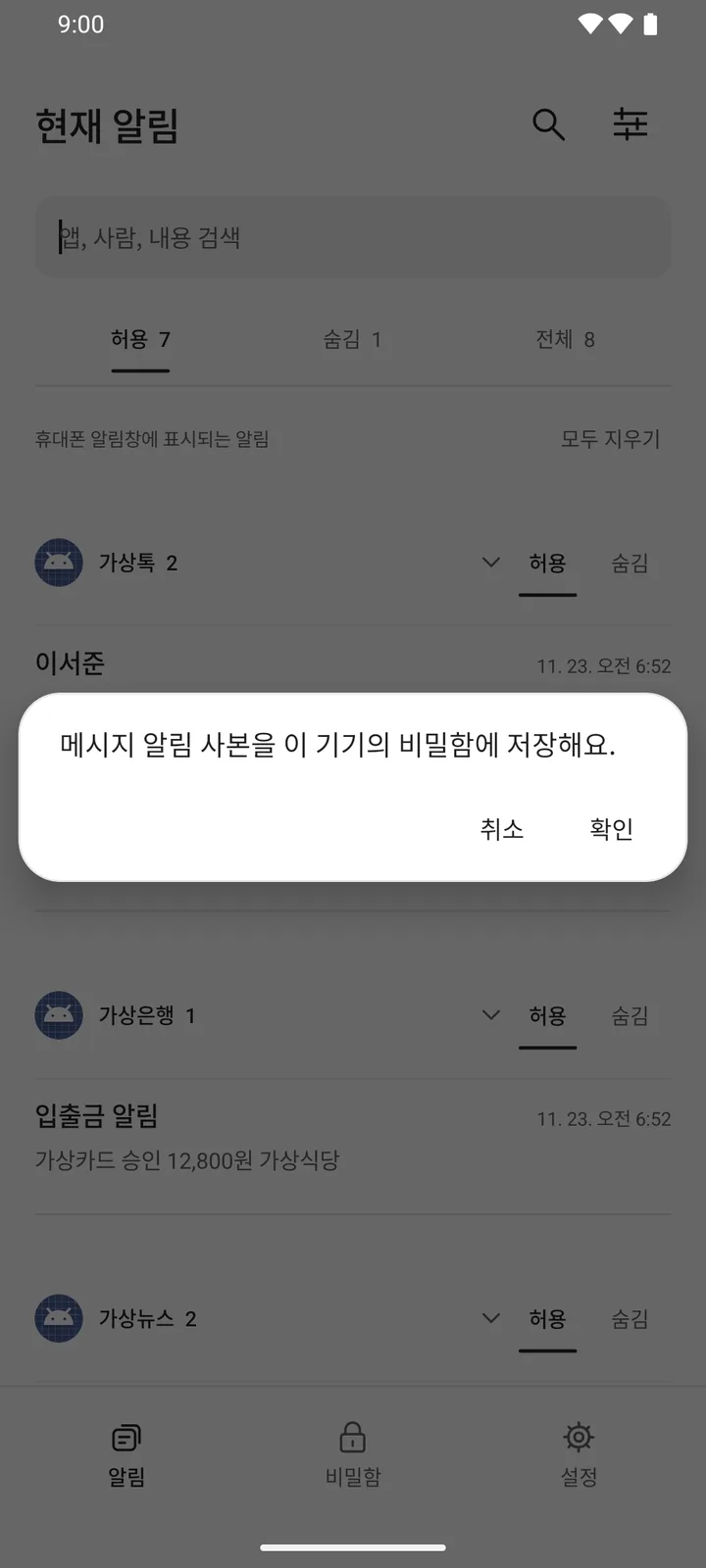
처음 저장할 때 이 기기에 사본을 저장한다는 확인이 나와요.
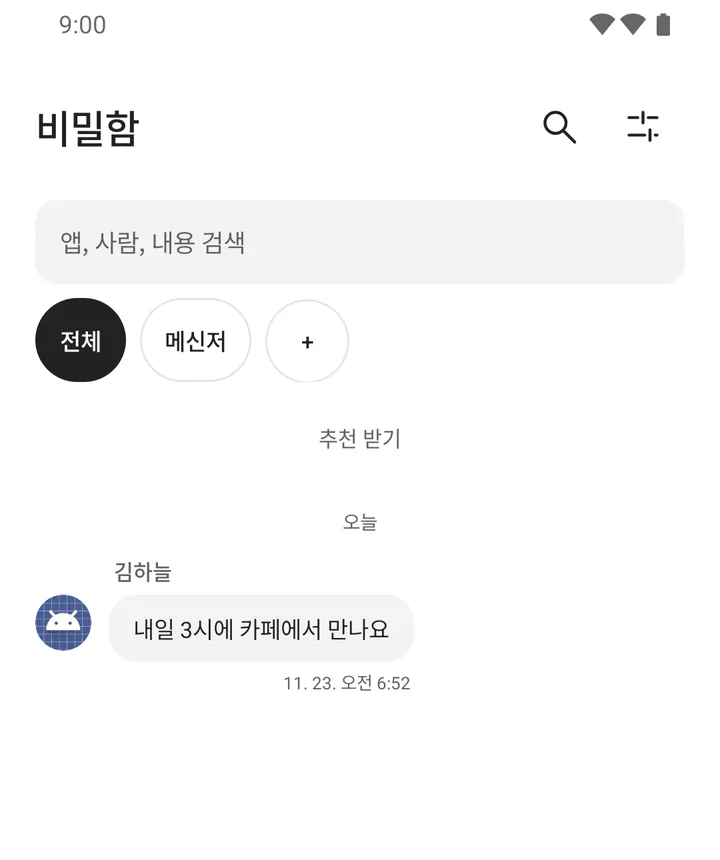
저장한 메시지는 ‘비밀함’ 탭에서 대화처럼 볼 수 있어요.
무료 버전에서는 사람·앱·키워드 자동 보관 규칙을 합쳐 3개까지 쓸 수 있어요. 한 건씩 옮기기는 제한이 없어요. 평생 프리미엄은 규칙이 무제한이고, 무료에서도 광고를 보고 보기 방식·정렬·폴더를 24시간 체험할 수 있어요.
11
숨긴 알림 자동 정리
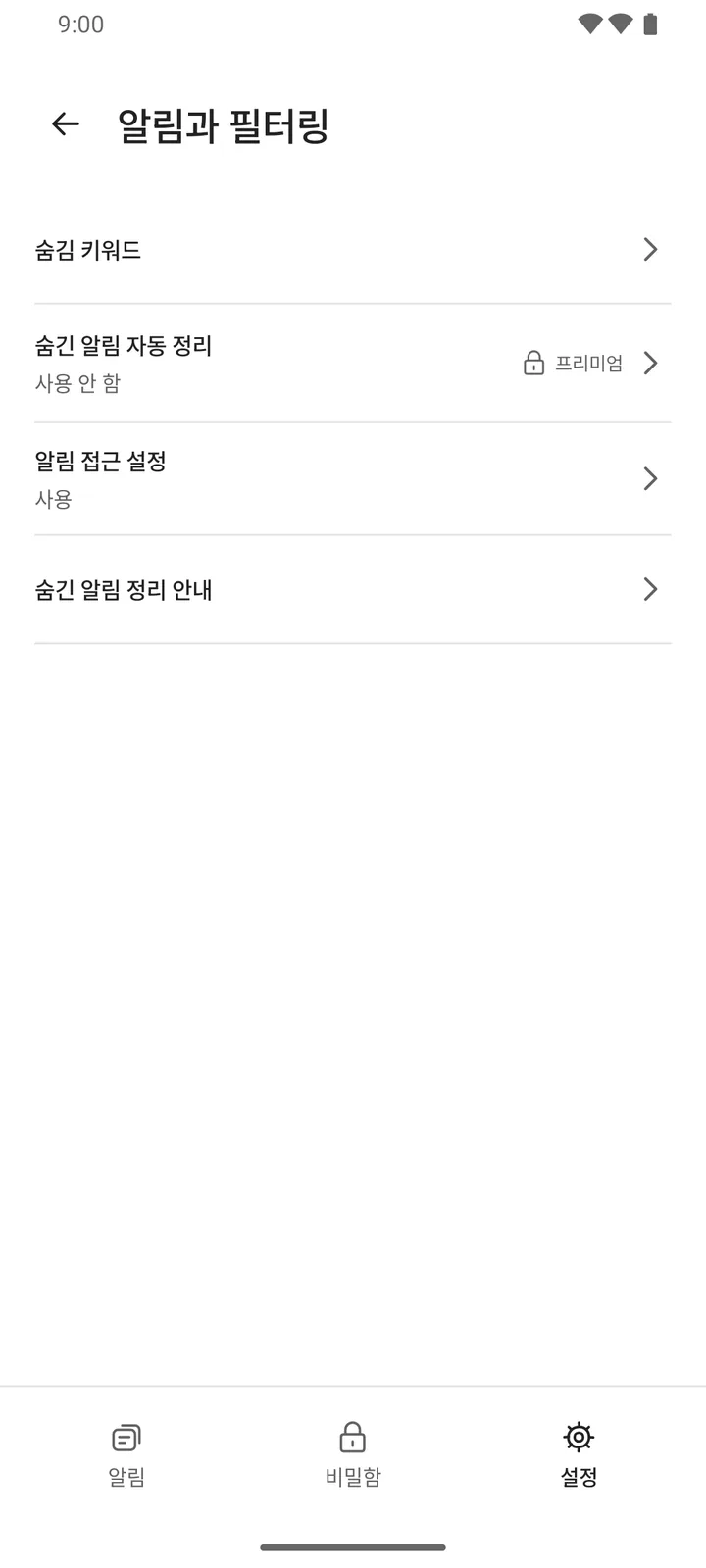
‘알림과 필터링’에서 숨김 키워드, 자동 정리, 알림 접근, 정리 안내를 설정해요.
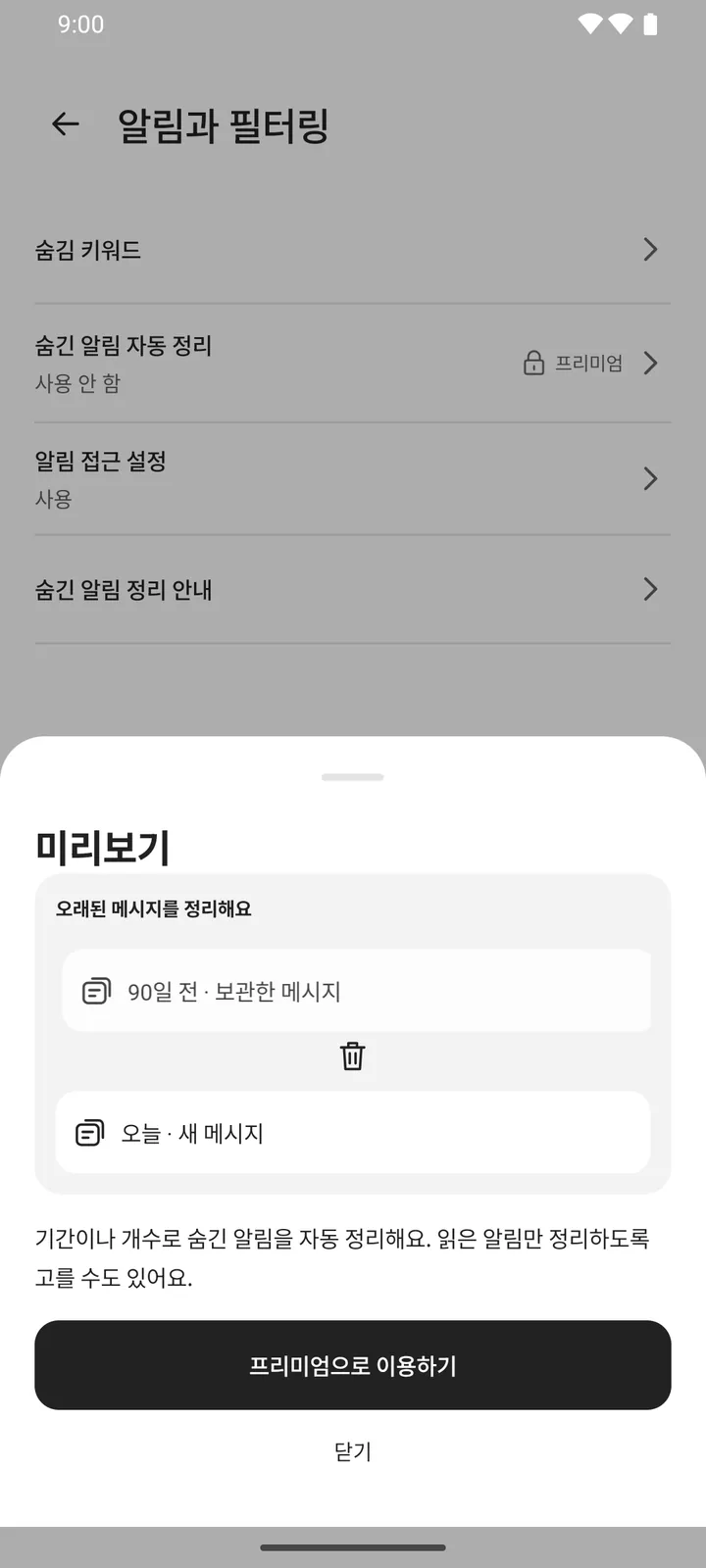
자동 정리는 기간이나 개수로 숨긴 알림을 정리하는 프리미엄 기능이에요. 무료에서는 미리보기가 보여요.
12
평생 프리미엄
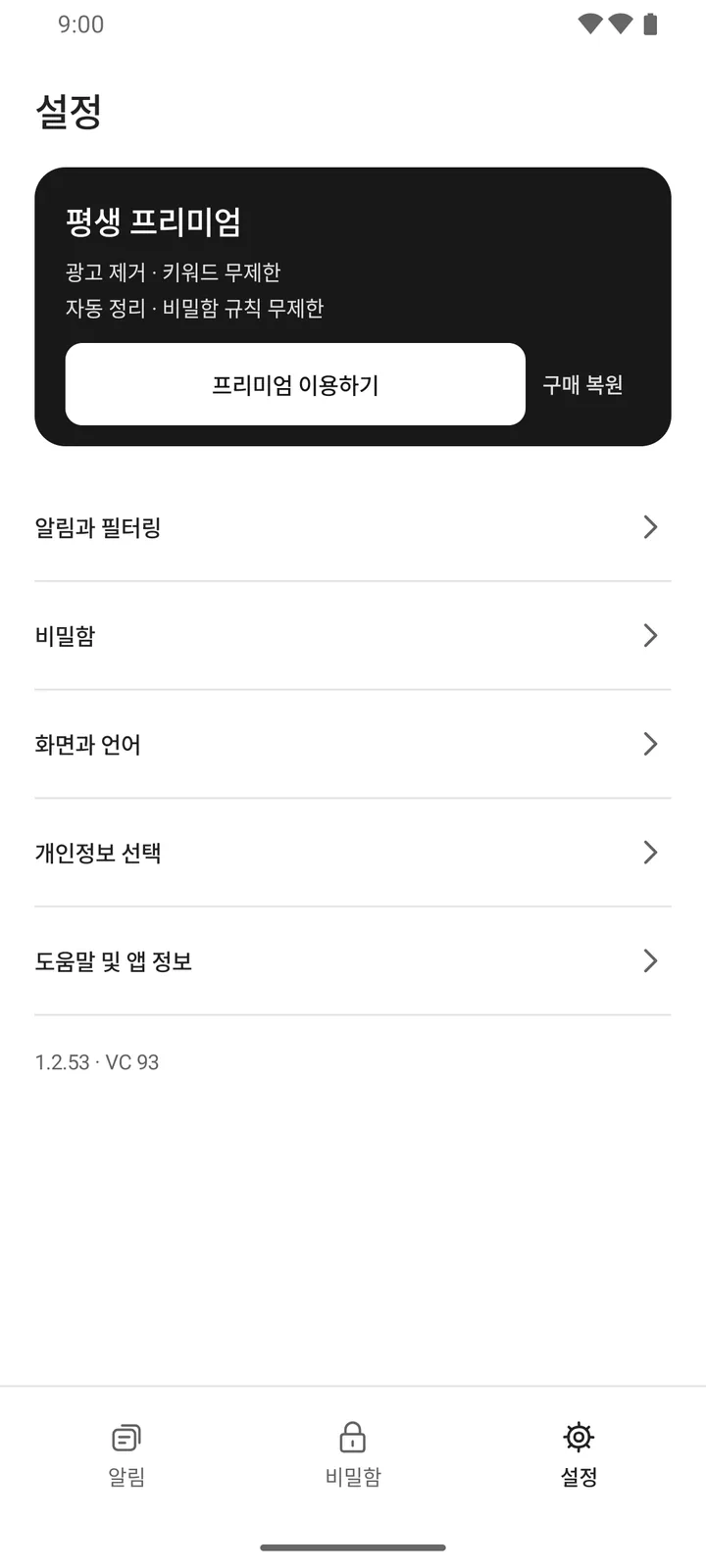
설정 맨 위 평생 프리미엄에서 한 번 결제로 구매하거나 구매를 복원해요(한국 ₩5,500 · 미국 US$3.99, 다른 지역은 Google Play 결제 화면 가격).
혜택: 한 번 결제로 광고 제거 · 직접 추가 키워드 무제한 · 비밀함 자동 보관 규칙 무제한 · 숨긴 알림 자동 정리(기간·개수) · 비밀함 보기 방식과 정렬 선택 · 비밀함 폴더 추가 · 비밀함 휴지통(7일 보관 후 복원) · 오래된 비밀함 메시지 자동 정리(30일·90일·1년). 정기 구독이 아닙니다.
무료 버전의 광고: 화면 아래 배너, 숨긴 알림이 7개 이상일 때 ‘숨김’ 목록 안 광고 1개, 키워드를 저장하거나 숨긴 알림을 모두 지운 뒤 전면광고가 나올 수 있어요. 전면광고는 작업 사이 간격을 두고 합쳐서 하루 최대 3회예요. 원하면 광고를 보고 비밀함 보기 방식·정렬·폴더를 24시간 체험할 수 있어요. 광고는 맞춤형이 아닌 광고로만 요청하고, 평생 프리미엄에서는 광고가 나오지 않아요. 광고 설정은 설정 › 개인정보 선택에서 바꿀 수 있어요.
13
설정
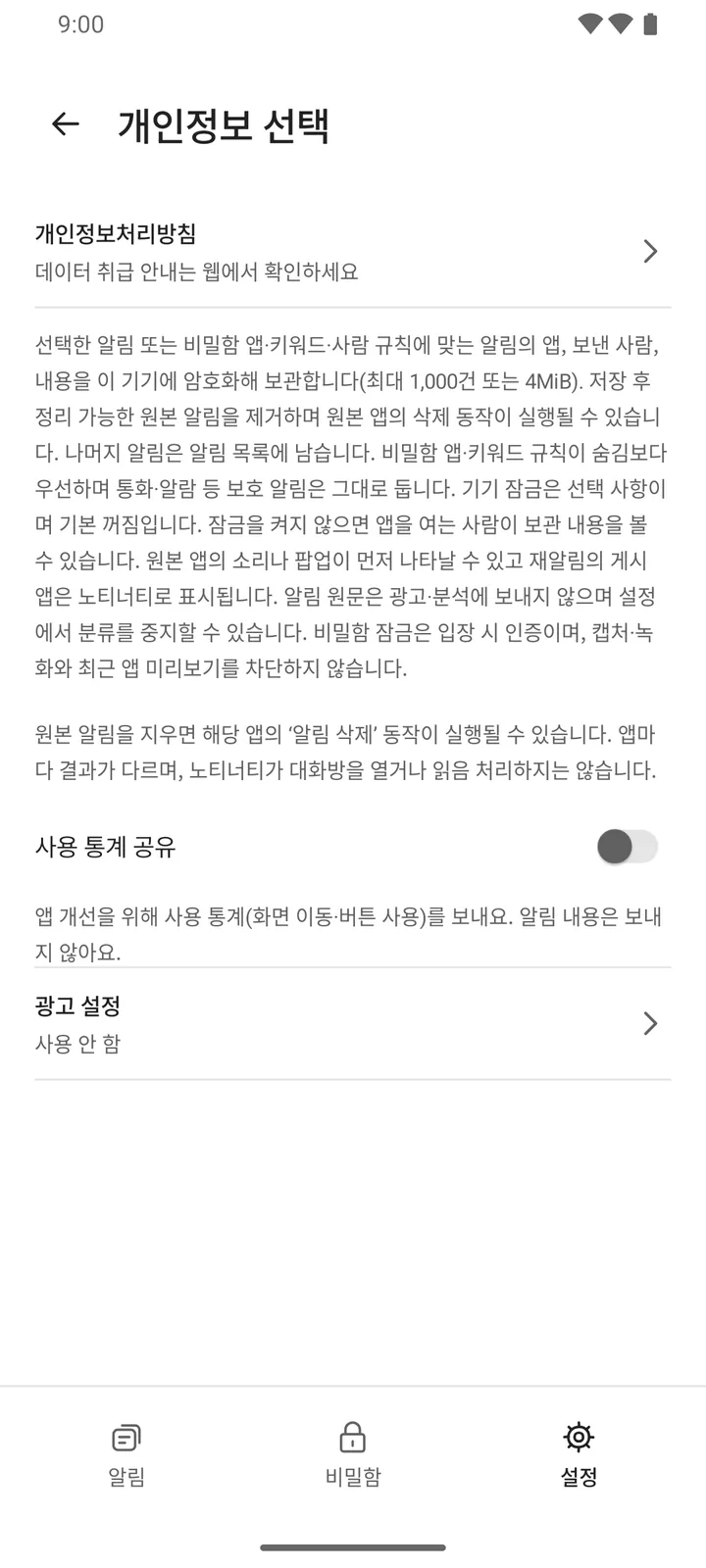
‘개인정보 선택’에서 사용 통계와 광고 설정을 언제든 바꿀 수 있어요.
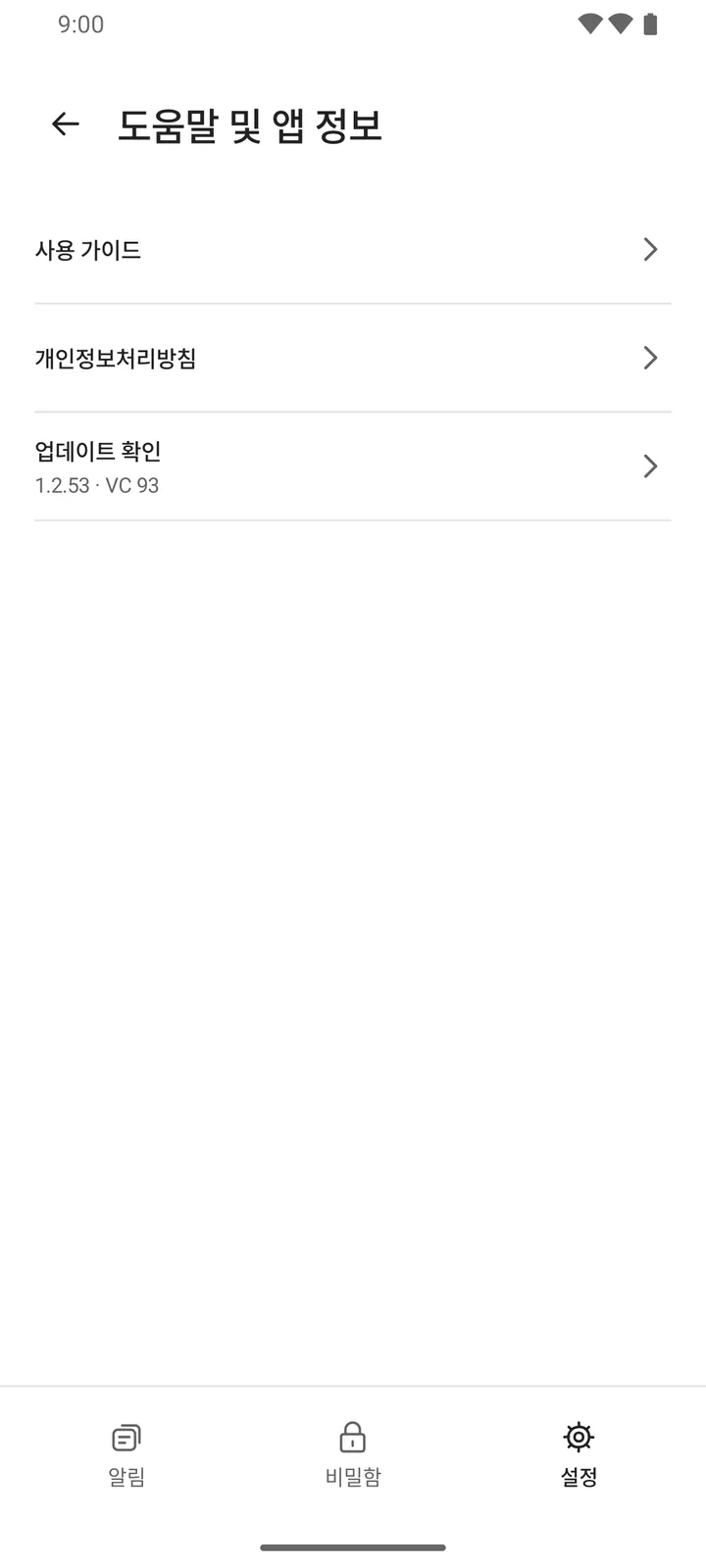
‘도움말 및 앱 정보’에서 사용 가이드, 업데이트 확인, 앱 버전을 볼 수 있어요.
노티너티는 Android 8.0 이상에서 쓸 수 있고, 다음 13개 언어를 지원해요: English · 한국어 · 日本語 · 简体中文 · 繁體中文(台灣) · 繁體中文(香港) · Español(España) · Español(Latinoamérica) · Bahasa Indonesia · Bahasa Melayu · ไทย · Tiếng Việt · Filipino.
14
업데이트

새 버전이 있으면 앱 위쪽에 업데이트 안내가 보여요. ‘업데이트’를 누르면 Google Play를 통해 내려받고, 준비되면 다시 시작해 설치해요. 업데이트는 강제되지 않아요.
업데이트 배너는 영어 테스트 화면에서 잘라 왔어요.

‘도움말 및 앱 정보’의 업데이트 확인으로 직접 확인할 수도 있어요.
업데이트 배너는 영어 테스트 화면에서 잘라 왔어요.